
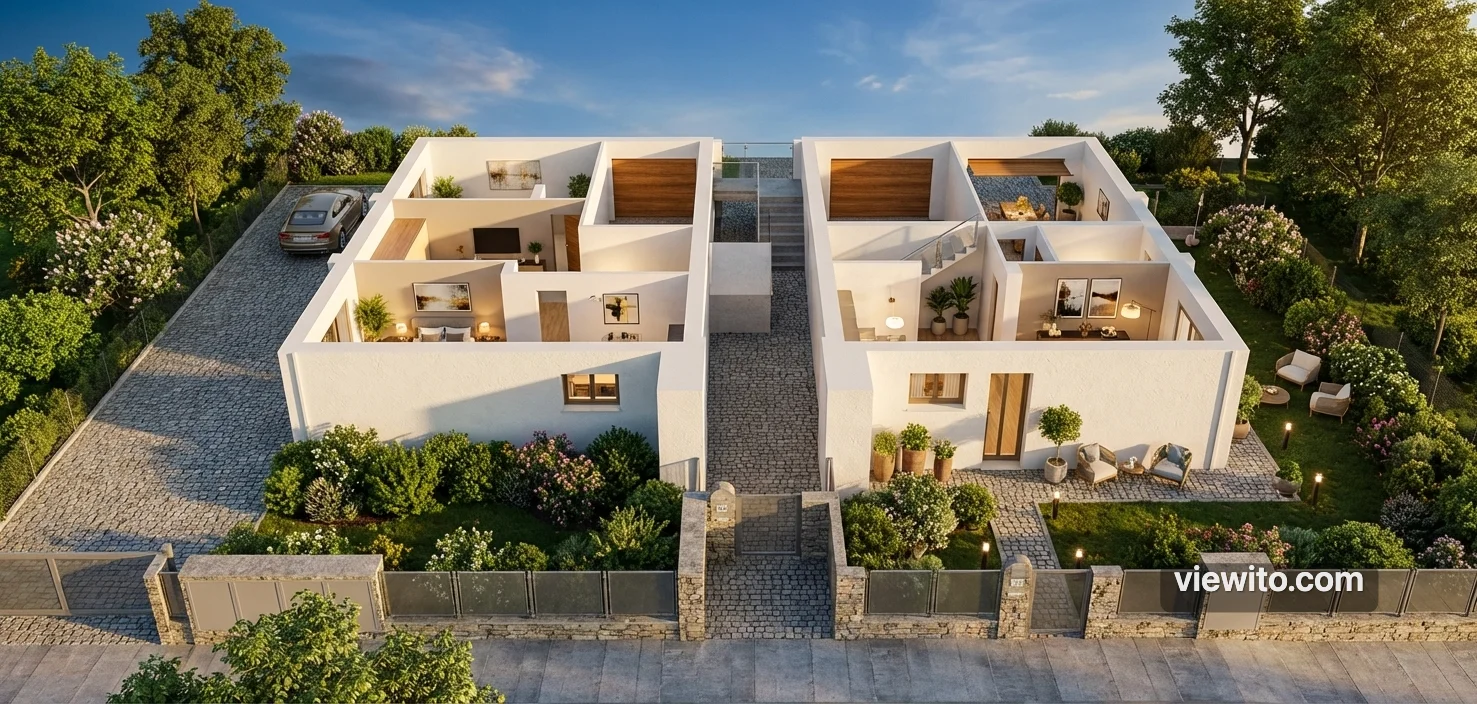
Viewito in sintesi
Viewito è uno studio di design 3D che funziona interamente nel browser: niente installazioni, niente software pesanti. Modelli, arredi, materiali, luci e render vengono creati e gestiti in un unico ambiente, pensato per progettare spazi reali come padiglioni, stand, locali e immobili.
Questa guida spiega ogni funzione nel dettaglio: cosa fa, come funziona, come si usa, e in che modo risolve problemi concreti. Alla fine trovi un caso d'uso completo che le mette tutte insieme.
1. Il motore 3D e le viste
Motore 3D & viste. Il cuore dell'editor: una scena Three.js ad alte prestazioni con tre modalità di visualizzazione.
Come funziona
Il motore crea la scena 3D con post-processing (occlusione ambientale), telecamera prospettica e ortografica. Puoi passare in un clic tra Prospettiva (vista 3D libera), Pianta/Top (vista 2D tipo CAD, utile per posizionare con precisione) e Immersiva (passeggiata dentro lo spazio, per presentazioni e tour).
- Orbita, pan e zoom con il mouse o il touch
- Passaggio immediato tra 3D, pianta e vista immersiva
- Minimappa e indicatore FPS
- Il rendering si mette in pausa quando non serve per non rallentare il computer
Come si usa
Per orientarti: ruota per vedere lo spazio da ogni angolo, passa alla pianta per allineare gli oggetti con precisione, entra in modalità immersiva per mostrare a un cliente come si vive lo spazio.
2. L'editor base e la selezione
Editor base & selezione. Tutte le operazioni per gestire gli oggetti nella scena, dalla selezione alla modifica.
Come funziona
Selezioni gli oggetti con un clic (o con selezione multipla/rettangolare), e li distingui con un contorno evidenziato. Puoi duplicare, sostituire, eliminare, bloccare, ruotare, scalare e riflettere. Ogni azione è registrata nella cronologia, quindi puoi annullarla e rifarla in qualsiasi momento.
- Selezione singola, multipla e con outline
- Annulla/ripeti completo con cronologia
- Duplica, sostituisci, elimina e blocca
- Trasformazioni precise (sposta, ruota, scala)
- Editor di vertici per modificare i punti di muri e recinzioni
Come si usa
Seleziona un arredo e trascinalo, o usa i comandi di trasformazione per posizionarlo al millimetro. Se sbagli, premi annulla: nessuna paura di rovinare il lavoro.
3. Gli strumenti architettonici
Strumenti architettonici. Disegni l'intero edificio con strumenti parametrici: muri, aperture, tetti, scale e molto altro.
Come funziona
Gli strumenti funzionano a punti: clicchi per tracciare un muro, e l'editor genera la geometria con porte e finestre ritagliate, angoli smussati (miter) e quote di misura. Puoi creare tetti di vari tipi, scale (dritte, a L, a U, a chiocciola), recinzioni, percorsi, colonne, balconi, parcheggi e cancelli. Tutto resta modificabile: sposti un vertice e la geometria si aggiorna da sola.
- Muri con porte e finestre, anche a più livelli
- Tetti a falda, mansarda e a padiglione con grondaie
- Scale, recinzioni, percorsi, colonne, balconi
- Parcheggi, cancelli, cucine e blocchi architettonici
- Editing dei vertici e snap a griglia/angolo
Come si usa
Per un padiglione: disegna prima il perimetro con i muri, ritaglia l'ingresso con una porta, aggiungi una scala per i piani superiori e un percorso esterno che collega l'ingresso alla piazza.
4. Arredi e catalogo
Arredi & catalogo. Una libreria di arredi da trascinare nella scena con posizionamento intelligente.
Come funziona
Trascini un arredo dal catalogo e lo lasci cadere: l'editor lo posiziona automaticamente sulla superficie corretta (pavimento, parete o soffitto), con un'anteprima che diventa verde se la posizione è valida e rossa se non lo è. Puoi ruotare a incrementi, allineare a una parete e usare lo snap a griglia. Per le fiere c'è la disposizione automatica degli stand.
- Catalogo con drag & drop sulla scena
- Piazzamento su pavimento, parete e soffitto
- Anteprima di validità (verde/rossa)
- Rotazione, allineamento a parete e snap
- Disposizione automatica degli stand fieristici
Come si usa
Disponi i tavoli di un'area espositiva trascinandoli dal catalogo: l'editor li appoggia al pavimento e li allinea tra loro. Con la disposizione automatica distribuisci gli stand nell'area in pochi secondi.
5. Materiali e texture
Materiali & texture. Materiali PBR fotorealistici per ogni ruolo architettonico, con palette e texture.
Come funziona
Ogni superficie ha un ruolo (muro, pavimento, soffitto, porta, finestra) e un materiale dedicato. Scegli da 23 finiture colore, materiali con texture procedurali (legno, marmo, piastrelle, mattoni, erba, cemento) o carica i tuoi. Il vetro usa un materiale fisico con rifrazione. Con la pipetta copi un colore dalla scena e lo applichi altrove.
- Materiali per ruolo con rendering fisico
- 23 finiture colore e vetro fisico
- Texture procedurali e personalizzate
- Pipetta colore e applicazione rapida
- Ricolorazione dell'intera scena per preset
Come si usa
Applica un parquet in legno al pavimento di una suite e una finitura calda alle pareti: in pochi clic lo spazio passa da scatola vuota a ambiente fotorealistico.
6. Misura, snap e precisione
Misura, snap & precisione. Strumenti di misura e allineamento per progettare con esattezza.
Come funziona
Misuri distanze, aree, perimetri e angoli con etichette chiare. Lo snapping aggancia i punti ai bordi, alla griglia o alla superficie, così tutto si allinea alla perfezione. Puoi salvare le viste fotocamera con miniature per ritrovare un'inquadratura, e applicare temi alla scena (giorno, notte, blueprint, tramonto).
- Misura di distanze, aree, perimetri e angoli
- Snap a griglia, punti, bordi e superficie
- Viste fotocamera salvate con miniature
- Temi scena per la presentazione
Come si usa
Prima di ordinare un materiale, misuri l'area del pavimento: l'editor ti dà i metri quadrati esatti. Salvi la vista migliore per la presentazione al cliente.
7. Storico, auto-save e performance
Storico, auto-save & performance. Il lavoro è sempre protetto: cronologia, salvataggio automatico e monitoraggio.
Come funziona
Ogni azione è registrata nella cronologia (annulla/ripeti). L'auto-salvataggio con debounce protegge il lavoro e rileva anche le cancellazioni accidentali (se molti oggetti spariscono insieme, ti avvisa). Un monitor mostra FPS, draw call e memoria GPU, e le statistiche di scena aiutano a capire dove ottimizzare.
- Cronologia completa con annulla/ripeti
- Auto-salvataggio con protezione anti-errore
- Monitor FPS e memoria GPU
- Statistiche di scena e confronto tra sessioni
Come si usa
Lavori tranquillo: se perdi la connessione o chiudi per errore, il progetto è già salvato e la cronologia ti permette di tornare indietro.
8. Rendering fotorealistico e IA
Rendering fotorealistico. Due motori per immagini di qualità: path tracing e rendering IA.
Come funziona
Il path tracing simula la luce in modo fisico con qualità da studio, presets (Draft/Medium/High/Ultra), denoising ed esportazione PNG/JPG fino ad alta risoluzione. Il rendering IA fa un passo in più: cattura lo screenshot della tua scena e lo trasforma in un'immagine fotorealistica in pochi secondi, mantenendo la stessa inquadratura.
- Path tracing con presets e denoising
- Export PNG/JPG ad alta risoluzione
- Rendering IA image-to-image (Gemini)
- Confronto prima/dopo
Come si usa
Quando la scena è pronta, avvii il render fotorealistico per il catalogo. Per un'immagine "wow" in fretta, usi il rendering IA: la tua scena diventa un render professionale con luci e atmosfera curate.
9. Import e conversione
Import & conversione. Porta dentro i tuoi file e disegna dai progetti esistenti.
Come funziona
Importi DXF, DWG, PDF e immagini, oltre a modelli GLTF/GLB e OBJ. Per le piante, l'editor rileva automaticamente i muri da un'immagine (OpenCV) e con l'import IA interpreta la planimetria e genera pavimenti, soffitti ed etichette.
- Import DXF, DWG, PDF e immagini
- Import GLTF/GLB e OBJ
- Rilevamento automatico muri da pianta
- Import pianta con intelligenza artificiale
Come si usa
Hai la pianta di un padiglione in DWG: la importi, i muri vengono riconosciuti e ricreati in 3D, e in pochi minuti hai la base del progetto invece di ridisegnarla da zero.
10. Progetti, eventi e layout
Progetti, eventi & layout. Organizzi il lavoro con una dashboard completa.
Come funziona
La dashboard gestisce progetti, eventi, layout, componenti e report, con esportazione CSV/XLS. Puoi creare un nuovo progetto da scena neutra, clonando uno esistente o partendo da un modello, e i backup incrementali proteggono le versioni.
- Dashboard con export CSV/XLS
- Gestione eventi e layout con visibilità
- Nuovi progetti da scena neutra, clone o modello
- Backup incrementali automatici
Come si usa
Per una fiera con più padiglioni: crei un progetto per ciascuno, li organizzi per evento e usi i layout per versioni diverse (allestimento standard, evento speciale, anteprima vendita).
11. Intelligenza Artificiale
Intelligenza Artificiale. Interagisci in linguaggio naturale: l'AI crea, arreda e genera render.
Come funziona
Un chatbot interpreta comandi in italiano o inglese: "crea una stanza 4x4", "aggiungi un divano", "arreda in stile moderno". Prima usa regole rapide (economiche e istantanee), poi passa a un modello Gemini per i comandi più complessi, e traduce tutto in azioni concrete sull'editor.
- Chatbot comandi 3D in linguaggio naturale
- Creazione stanze e aggiunta mobili automatica
- Applicazione stili e materiali
- Rendering fotorealistico AI
Come si usa
Invece di cliccare decine di volte, scrivi "arreda quest'area con stile industrial": l'AI posiziona gli arredi e applica materiali coerenti in pochi secondi.
12. Condivisione e fiere
Condivisione & fiere. Condividi in tempo reale, incorpora e usa l'app sugli schermi delle fiere.
Come funziona
Condividi il progetto con un link in tempo reale per collaborare con il team o mostrarlo a un cliente. Incorpori il modello in un sito tramite iframe, e per gli schermi touch delle fiere c'è una modalità kiosk con navigazione semplificata e un tour virtuale immersivo.
- Condivisione e collaborazione real-time
- Embed del progetto in un iframe
- Modalità kiosk touch per fiere
- Tour virtuale immersivo
Come si usa
Alla fiera metti il modello su uno schermo touch in kiosk: i visitatori navigano il padiglione da soli, mentre il tuo team mostra i dettagli su tablet in tempo reale.
Caso d'uso completo: allestire un padiglione fieristico
Mettiamo tutto insieme in uno scenario reale. Un'azienda organizza un padiglione fieristico di 4.000 m² e deve presentarlo a espositori e clienti in 3D.
- 1. Import — Importi la pianta DWG del padiglione; i muri vengono riconosciuti automaticamente in 3D.
- 2. Architettura — Aggiungi l'ingresso principale con una porta ampia, una scala per la zona espositiva al piano superiore e un percorso che collega le aree.
- 3. Arredi — Trascini gli stand dal catalogo e usi la disposizione automatica per distribuirli nelle aree, con la modalità pianta per allinearli alla griglia.
- 4. Materiali — Applichi un pavimento industriale all'area espositiva e vetri alle vetrine degli stand, con la pipetta per mantenere una palette coerente.
- 5. Misure — Verifichi le aree e i percorsi per garantire che rispettino le normative di capienza.
- 6. Render IA — Generi un render fotorealistico del padiglione completo per il materiale commerciale.
- 7. Viste e temi — Salvi le viste migliori e passi a un tema notturno per la presentazione.
- 8. Condivisione — Condividi il link con gli espositori, che navigano il padiglione in tempo reale e scelgono lo stand.
In poche ore, senza software pesanti, un'idea diventa un padiglione 3D navigabile, vendibile e presentabile. Questo è il valore di Viewito: ogni funzione risolve un passaggio reale del lavoro, e insieme trasformano una planimetria in un'esperienza.
Vuoi vedere queste funzioni all'opera sul tuo spazio? Richiedi una demo di Expi4D.